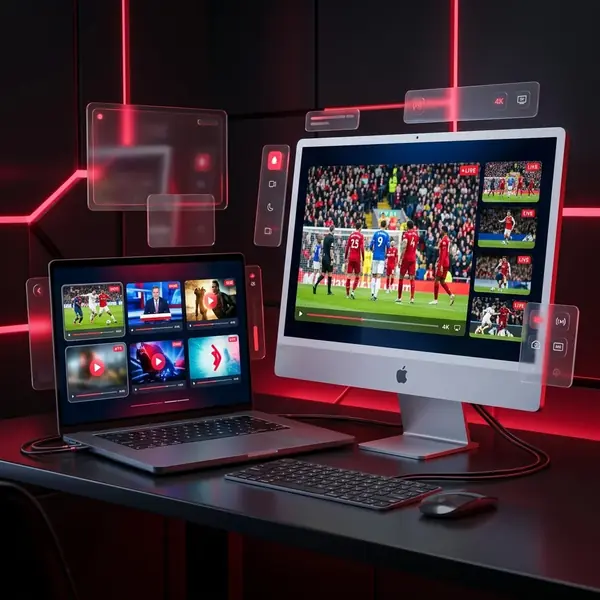
Inleiding: Televisie kijken op jouw Apple Mac
Of je nu op je werkplek zit achter een haarscherpe iMac, onderweg bent met je MacBook Air of in de tuin ontspant met een MacBook Pro: televisiekijken via internet is op Apple computers populairder dan ooit. Veel gebruikers vragen zich af: hoe pak je IPTV Mac installatie aan op macOS, en welke applicaties bieden de beste ondersteuning voor M1, M2 en M3 Apple Silicon chips?
Het goede nieuws is dat Apple macOS uiterst krachtig is voor het verwerken van haarscherpe 4K videostreams. In deze complete handleiding doorlopen we de 3 beste methoden om IPTV in te stellen op jouw MacBook of iMac: via de dedicated IPTV Smarters Pro app voor macOS, via het veelzijdige VLC Media Player en via iOS-apps uit de Mac App Store.
Wat heb je nodig voor IPTV op een Mac?
Voordat we starten met de installatie, heb je drie basiszaken nodig:
- Een Apple computer met macOS: Een MacBook Pro, MacBook Air, iMac, Mac mini of Mac Studio (met Intel of Apple Silicon M1/M2/M3 processor).
- Een actief IPTV abonnement: Jouw persoonlijke inloggegevens (Server URL, Gebruikersnaam en Wachtwoord, of een M3U afspeellijst URL). Je kunt hier een Diamond IPTV abonnement kopen met meer dan 24.000 live kanalen.
- Een goede internetverbinding: Minimaal 20 tot 50 Mbps voor vloeiende Full HD en 4K streams.
Mocht je meer willen weten over de basistechniek achter IPTV streaming, bekijk dan ons overzichtsartikel Wat is IPTV en hoe werkt het?.
💻 Apple Silicon M1 / M2 / M3 Voordeel:
Heb je een moderne Mac met een Apple Silicon M-chip? Dan draait macOS niet alleen native Mac-software razendsnel, maar kun je ook veel iPhone- en iPad IPTV apps rechtstreeks vanuit de Mac App Store downloaden!
Methode 1: IPTV Smarters Pro op Mac Installeren (Aanbevolen!)
De meest gebruiksvriendelijke manier om tv te kijken op een MacBook of iMac is het installeren van de officiële **IPTV Smarters Pro** applicatie voor macOS. De app biedt een strak dashboard met categorieën voor Live TV, Films, Series en EPG-gids.
Stappenplan voor installatie op macOS:
- Download de officiële macOS installateur van IPTV Smarters via de officiële ontwikkelaarssite of vertrouwde bron.
- Open het gedownloade
.dmgbestand en sleep het icoontje naar de map Applicaties (Applications). - Open de app vanuit Launchpad of Finder. *(Mocht macOS een melding tonen over onbekende ontwikkelaars, ga dan naar Systeeminstellingen ➔ Privacy & Beveiliging en klik op 'Open toch')*.
- Kies op het startscherm voor "Login with Xtream Codes API". (Lees in onze gids Wat zijn Xtream Codes? waarom dit de snelste inlogmethode is).
- Voer de gegevens in die je via e-mail hebt ontvangen van Diamond IPTV:
- Playlist Name: Diamond IPTV
- Username: Jouw gebruikersnaam
- Password: Jouw wachtwoord
- Server URL: Het opgegeven serveradres (inclusief poortnummer)
- Klik op Add User. De Mac laadt nu binnen enkele seconden al jouw favoriete zenders en films!
Lees meer gedetailleerde tips in onze IPTV Smarters Pro Handleiding.
Methode 2: VLC Media Player voor Mac (Eenvoudig & Gratis)
Als je geen speciale tv-gids-app hoeft en puur snel live kanalen of afspeellijsten wilt openen, is **VLC Media Player voor macOS** de ideale gratis oplossing. VLC staat bekend om zijn krachtige videodecoders die elk formaat afspelen.
Zo stel je een M3U afspeellijst in op VLC for Mac:
- Download de nieuwste versie van VLC for Mac via de officiële site VideoLAN.org.
- Installeer en open VLC.
- Druk in de bovenste menubalk op File (Bestand) ➔ Open Network (Netwerk openen...) (of gebruik de sneltoets
Cmd + N). - Plak jouw unieke M3U-afspeellijst URL in het vakje URL.
- Klik op Open. VLC laadt de zenderlijst direct.
- Druk op
Cmd + Lom het afspeellijstoverzicht te openen en dubbelklik op een kanaal om het af te spelen.
Lees ook onze uitgebreide technische vergelijking ExoPlayer versus VLC Player voor IPTV.
Methode 3: GSE Smart IPTV of IBO Player via Mac App Store
Bezit je een MacBook of Mac mini met een **Apple M1, M2 of M3 chip**? Dan kun je direct profiteren van iOS-apps die geschikt zijn gemaakt voor macOS:
- Open de Mac App Store op je computer.
- Klik linksonder op je profielnaam of gebruik de zoekbalk en zoek naar
GSE Smart IPTVofIBO Player. - Kies bovenaan de zoekresultaten het tabblad **"iPhone- en iPad-apps"**.
- Download de app en open deze direct op je Mac-bureaublad.
Bekijk ons complete overzicht van spelers in De Beste IPTV Apps van 2026.
Optimalisatietips voor 4K Kijken op een MacBook / iMac
Om te zorgen dat snelle sportwedstrijden (zoals Formule 1 en Eredivisie) in haarscherpe 4K resolutie en 60 frames per seconde vloeiend worden weergegeven op het Retina-scherm van je Mac:
- Hardwareversnelling inschakelen: Zorg dat in de instellingen van je afspeel-app de optie "Hardware Decoding / Metal Acceleration" is ingeschakeld. Dit belaste de batterij van je MacBook nauwelijks.
- Internetsnelheid: Voor 4K streaming is een stabiele downloadsnelheid van 30 tot 50 Mbps vereist. Lees meer op onze pagina Hoeveel Mbps heb je nodig voor IPTV?.
- AirPlay & HDMI naar TV: Wil je het beeld van je MacBook draadloos streamen naar je grote tv in de huiskamer? Gebruik dan Apple AirPlay of sluit een USB-C naar HDMI kabel aan.
Raadpleeg voor meer informatie over schermkoppelingen de documentatie op Apple Mac Support Nederland.
📌 Consumentenadvies voor Mac-gebruikers:
Onafhankelijk onderzoek door de Consumentenbond en discussies op Tweakers.net tonen aan dat macOS-computers door hun krachtige grafische chips uitermate geschikt zijn voor het gelijktijdig openen van meerdere tv-streams.
Veelgestelde Vragen over IPTV op Mac (FAQ)
Werkt TiviMate ook op macOS?
TiviMate is primair ontwikkeld voor Android TV. Echter, via Android-emulators op macOS (zoals BlueStacks of Android Studio) kun je TiviMate prima draaien op je Mac. Voor direct gebruik adviseren we IPTV Smarters Pro for Mac.
Kan ik mijn IPTV abonnement op zowel mijn Mac als mijn Smart TV gebruiken?
Ja! Je kunt je abonnement op meerdere apparaten instellen. Wil je echter op je Mac én op je Smart TV in de huiskamer exact tegelijk kijken, zorg dan voor een multi-room abonnement bij IPTV Kopen.
Wat als ik wel beeld heb maar geen geluid op mijn Mac?
Dit is een bekend issue bij zeldzame audio-codecs. Schakel in de instellingen van je app om van ExoPlayer naar VLC Engine, of lees ons gids IPTV wel beeld maar geen geluid: zo los je het op.
Conclusie & Volgende Stappen
Het instellen van IPTV op een MacBook of iMac is dankzij moderne macOS-apps binnen 5 minuten gepiept. Geniet van meer dan 24.000 live zenders en 100.000+ films direct op het haarscherpe scherm van jouw Apple computer.
Heb je hulp nodig bij het instellen van je Mac of wil je een abonnement aanschaffen? Bekijk ons zenderaanbod op IPTV Kopen bij Diamond IPTV of neem gerust Contact op met onze helpdesk.
Bekijk Diamond IPTV Pakketten Bekijk Andere Installatiegidsen