Inleiding: Waarom TiviMate de favoriete IPTV app is
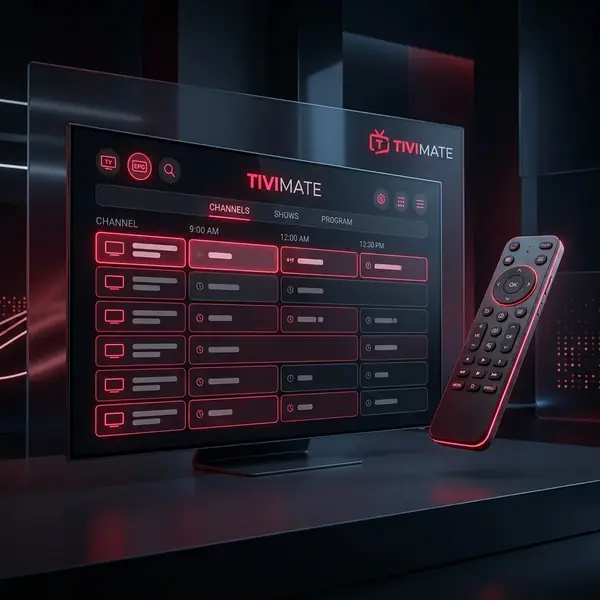
Als je vraagt aan ervaren IPTV-gebruikers welke mediaspeler de absolute nummer 1 is op Android TV, Chromecast met Google TV, Nvidia Shield of Amazon Firestick, dan valt vrijwel altijd direct de naam **TiviMate IPTV Player**. En dat is niet voor niets. TiviMate biedt een strakke, moderne en overzichtelijke tv-gids (EPG) die identiek aanvoelt als de vertrouwde tv-ontvangers van grote kabelproviders zoals Ziggo of KPN.
Maar hoe ga je precies te werk bij TiviMate instellen als je de app voor het eerst opent? In deze complete handleiding gidsen we je stap-voor-stap door het hele proces: van het downloaden via de officiële app store tot het koppelen van jouw afspeellijst via Xtream Codes, het instellen van de zendergids (EPG), het aanmaken van favorietenlijsten en het inschakelen van handige functies zoals Catch-up tv en automatische updates.
Wat heb je nodig voordat je begint?
Voordat we starten met de installatie, controleer je of je de volgende zaken bij de hand hebt:
- Een Android-gebaseerd apparaat: Een Smart TV met Android TV / Google TV (zoals Sony, Philips, TCL), een Xiaomi Mi Box, Nvidia Shield TV, Chromecast met Google TV of Amazon Firestick.
- Werkende inloggegevens van je IPTV abonnement: Bij voorkeur jouw Server URL, Gebruikersnaam en Wachtwoord (Xtream Codes API). Heb je nog geen actief abonnement? Bekijk dan onze pakketten op IPTV Kopen bij Diamond IPTV.
- Een stabiele internetverbinding: Minimaal 25 tot 50 Mbps voor vloeiende 4K streams. (Lees meer in ons artikel Hoeveel Mbps heb je nodig voor IPTV?).
ℹ️ Belangrijke opmerking over TiviMate op Samsung & LG:
TiviMate is een pure Android-applicatie. Bezit je een Samsung Smart TV (Tizen OS) of LG Smart TV (WebOS)? Dan kun je TiviMate niet rechtstreeks uit de TV App Store downloaden. Gebruik op Samsung/LG een alternatief zoals IPTV Smarters Pro of koppel een voordelige Google TV HD/4K stick aan de HDMI-poort van je televisie.
Stap 1: TiviMate Downloaden en Installeren
Afhankelijk van jouw type apparaat volg je de juiste installatieroute:
Route A: Op Android TV / Google TV / Sony / Philips / Chromecast
- Open de officiële Google Play Store op het startscherm van je televisie.
- Gebruik de zoekfunctie en typ
TiviMate IPTV Playerin. Je kunt ook direct de pagina op de Google Play Store raadplegen. - Klik op Installeren. Zodra de download voltooid is, klik je op Openen.
Route B: Op Amazon Fire TV Stick (via Downloader App)
Omdat de Amazon Appstore TiviMate soms niet direct vermeldt, installeer je de app eenvoudig via de gratis 'Downloader' app:
- Ga naar Settings ➔ My Fire TV ➔ Developer Options en zet "Apps from Unknown Sources" op ON.
- Open de app Downloader op je Firestick.
- Voer de officiële verkorte code of URL van TiviMate in (bijvoorbeeld
https://tivimate.com) en klik op Go. - Klik op Install en open de app nadat de installatie voltooid is.
Voor een algemene hardware-checklist bekijk ons artikel Wat heb je nodig voor IPTV? Complete checklist.
Stap 2: TiviMate Instellen met Xtream Codes API (Aanbevolen)
Zodra je TiviMate voor het eerst opent, verschijnt het welkomstscherm. Volg deze stappen voor het snelste resultaat bij het TiviMate instellen:
- Klik op de grote knop "Add Playlist" (Afspeellijst Toevoegen).
- Je krijgt nu de keuze uit drie methoden: M3U playlist, Xtream Codes of Stalker Portal. Kies voor "Xtream Codes". (Lees in onze gids Wat zijn Xtream Codes? waarom dit de meest stabiele optie is).
- Vul in het eerste vakje Server URL het exacte serveradres in dat je in je activatie-mail van Diamond IPTV hebt ontvangen (bijvoorbeeld:
http://line.diamondiptv.com:8080). - Vul in het tweede vakje jouw persoonlijke Username (Gebruikersnaam) in.
- Vul in het derde vakje jouw Password (Wachtwoord) in.
- Vink de optie "Include VOD" aan als je ook toegang wilt tot films en series.
- Klik op Next (Volgende). TiviMate maakt nu verbinding met de server. Dit duurt meestal 5 tot 15 seconden.
- Geef de afspeellijst de naam Diamond IPTV en klik op Done.
✅ Gefeliciteerd! Je zenders worden nu geladen!
TiviMate laadt automatisch de complete zenderlijst, de categorieën (zoals Sport, NPO/RTL, Belgische zenders, Films) en het zenderschema. Maar met een paar extra instellingen maken we de ervaring nóg beter!
Stap 3: EPG Programmagids & Zenderlogo's Optimaliseren
Een van de sterkste punten van TiviMate is de prachtige elektronische programmagids (EPG). Om te zorgen dat programma-informatie en zenderlogo's altijd actueel zijn:
- Druk op je afstandsbediening op de knop Links / Menu en ga naar Settings (Instellingen).
- Selecteer EPG ➔ EPG sources.
- Controleer of de EPG-bron van Diamond IPTV actief is ingeschakeld.
- Zet de optie "Update on app launch" en "Update period, hours" op 24 hours. Zo ververst de gids zich elke nacht automatisch.
Consumententests op Tweakers.net benadrukken dat TiviMate de snelste EPG-verwerking heeft van alle Android media-engines.
Stap 4: Player Engine & Hardwareversnelling Configureren
Om te zorgen dat 4K Ultra HD en 60FPS sportkanalen haarscherp en zonder haperingen afspelen, is het belangrijk de juiste videoplayer motor in te stellen:
- Ga in TiviMate naar Settings ➔ Playback.
- Zorg dat Video decoder en Audio decoder ingesteld staan op Hardware (ExoPlayer engine).
- Zet de optie "Auto frame rate (AFR)" op ON (indien ondersteund door je tv). Dit zorgt dat 50Hz Europese sportuitzendingen en 24Hz speelfilms exact op de juiste ververssnelheid van je televisiescherm getoond worden.
Lees de diepgaande vergelijking in ons artikel ExoPlayer versus VLC Player voor IPTV.
Stap 5: Favorieten en Categorieën Schonen
Bij Diamond IPTV ontvang je toegang tot meer dan 24.000 live kanalen en 100.000+ VOD films. Om te voorkomen dat je eindeloos moet scrollen door landen waar je nooit naar kijkt, kun je TiviMate heel eenvoudig personaliseren:
Favorieten toevoegen:
Houd op de afstandsbediening de OK / Select knop ingedrukt wanneer je op een zender staat (bijvoorbeeld NPO 1 HD of Viaplay) en kies voor "Add to Favorites". De zender verschijnt nu bovenaan in een speciale favorietenmap.
Ongebruikte zendergroepen verbergen:
Ga in het zijmenu naar de gewenste categorie, houd OK ingedrukt en kies voor "Hide group". Zo zie je alleen de zendergroepen die jij en je gezinsleden daadwerkelijk kijken.
TiviMate Free vs. TiviMate Premium: Is de upgrade de moeite waard?
TiviMate is gratis te gebruiken voor het bekijken van 1 afspeellijst. Maar de ontwikkelaar biedt ook een uiterst voordelige **TiviMate Premium** licentie aan (circa €9,99 per jaar of €34,99 eenmalig voor 5 apparaten).
| Functie | Gratis Versie | ⭐ Premium Versie |
|---|---|---|
| Aantal Afspeellijsten | Maximaal 1 Playlist | Onbeperkt meerdere afspeellijsten |
| Favorieten Beheer | Basis | Volledig beheer & aangepaste mappen |
| Catch-up TV (Terugkijken) | Niet beschikbaar | Ja, gemiste uitzendingen terugkijken |
| Programma's Opnemen (PVR) | Nee | Ja, opnemen op USB of NAS netwerkschijf |
| Multi-View (Meerdere schermen) | Nee | Ja, tot 4 zenders tegelijk op 1 scherm! |
Advies van de Consumentenbond over mediaspelers benadrukt dat een eenmalige investering in een premium mediaspeler-licentie op de lange termijn zorgt voor het meeste gebruiksgemak.
Veelgestelde Vragen over TiviMate Instellen (FAQ)
Waarom krijg ik een foutmelding "Parse Error" bij het toevoegen van Xtream Codes?
Dit betekent vrijwel altijd dat er een typefout staat in de Server URL, Gebruikersnaam of Wachtwoord. Let heel goed op hoofdletters en zorg dat er geen extra spaties achter het wachtwoord staan.
Kan ik TiviMate op mijn Android telefoon of tablet gebruiken?
TiviMate is primair ontworpen voor TV-schermen met afstandsbediening. Hoewel het werkt op Android telefoons, raden we voor touchscreens eerder apps zoals IPTV Smarters Pro of GSE Smart IPTV aan.
Wat als ik wel beeld heb maar geen geluid op een zender?
Bekijk ons speciale oplossingenartikel IPTV wel beeld maar geen geluid: zo los je het op.
Conclusie & Volgende Stappen
Na het doorlopen van deze handleiding is het TiviMate instellen op jouw Android TV of Firestick kinderspel geworden. Met de strakke EPG-gids, snel zappen en hardwareversnelling transformeer je jouw televisie in de ultieme entertainment hub.
Heb je nog vragen over TiviMate of wil je een abonnement aanschaffen? Bekijk direct ons zenderaanbod op IPTV Kopen bij Diamond IPTV of neem gerust Contact op met onze helpdesk.
Ontvang Direct Inloggegevens Bekijk Andere Installatiegidsen