Inleiding: Een van de meest veelzijdige Smart TV spelers
Zoek je een uiterst overzichtelijke, snelle en betrouwbare app om IPTV te kijken op een Samsung Smart TV, LG Smart TV, Android TV of Windows 10/11 computer? Dan is **DuplexPlay** (vroeger ook bekend als Duplex IPTV) een van de populairste keuzes. Met zijn moderne interface, uitgebreide favorietenbeheer, ondersteuning voor meerdere afspeellijsten en strakke EPG-gids is het een favoriet onder duizenden Nederlandse gebruikers.
Maar hoe pak je DuplexPlay IPTV installeren en configureren op de juiste manier aan? Omdat het toevoegen van je afspeellijst verloopt via het beveiligde webportal van DuplexPlay met behulp van jouw unieke **Device ID** en **Device Key**, leggen we in deze gids stap-voor-stap uit hoe je jouw abonnement binnen 5 minuten foutloos koppelt.
Wat is DuplexPlay en hoe werkt het?
DuplexPlay is een zogenaamde *media player applicatie*. De ontwikkelaars van de app bieden zelf geen tv-zenders of video-inhoud aan. Het fungeert als de geavanceerde mediaspeler op jouw apparaat waarin je jouw geactiveerde abonnement van Diamond IPTV laadt.
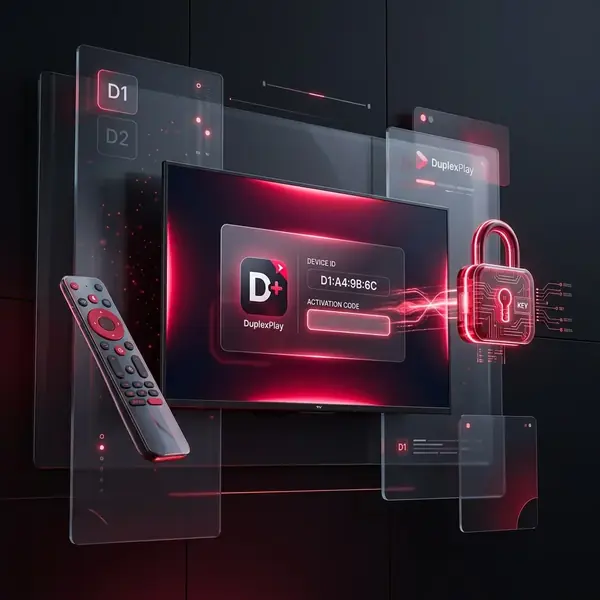
Het beheer van afspeellijsten in DuplexPlay werkt via een veilig online beheerportaal. Bij het opstarten van de app op jouw televisie of pc genereert de app twee unieke beveilgingscodes:
- Device ID: Een unieke identificatiecode van jouw toestel (bijv.
d1:a4:9b:6c:...). - Device Key: Een beveilgingssleutel van 6 cijfers.
Mocht je meer willen weten over hoe IPTV streaming technisch werkt, bekijk dan ons overzichtsartikel Wat is IPTV en hoe werkt het?.
📺 Gratis Proefperiode van DuplexPlay:
Wanneer je DuplexPlay voor het eerst downloadt, krijg je automatisch een **gratis proefperiode van 7 dagen**. Na 7 dagen vraagt de ontwikkelaar een zeer lage jaarlijkse licentievergoeding (ca. $0.99 per 6 maanden of $1.99 per jaar) om de app actief te houden.
Stap 1: DuplexPlay Downloaden op je Apparaat
DuplexPlay is beschikbaar in de officiële app-winkels van de meeste grote merken:
Op LG Smart TV (WebOS):
- Druk op de Home-knop van je LG afstandsbediening en open de LG Content Store. (Informatie over LG-apps vind je op de officiële LG Content Store portal).
- Zoek naar
DuplexPlay. - Klik op Installeren en open de app.
Op Samsung Smart TV (Tizen OS):
- Open het startmenu van je Samsung TV en ga naar **Apps**. *(Let op: afhankelijk van de regiinstelling van de Samsung App Store kan de beschikbaarheid variëren)*.
- Zoek naar
DuplexPlayen installeer de applicatie. Zie ook onze gids IPTV installeren op Samsung TV.
Op Windows 10 / 11 PC:
- Open de officiële Microsoft Store op je pc of laptop.
- Zoek naar
DuplexPlayen download de app gratis via de Microsoft Store.
Stap 2: Device ID en Device Key Noteren
Zodra je DuplexPlay voor het eerst opent, zie je op het welkomstscherm onderstaande gegevens staan:
- Device ID: (bijv.
D1-A4-9B-6C-8E) - Device Key: (bijv.
123456)
Laat de app openstaan op je scherm of noteer beide codes nauwkeurig.
Stap 3: Afspeellijst Uploaden via het DuplexPlay Webportal
Pak nu je telefoon, tablet of computer en volg dit stappenplan:
- Ga in je webbrowser naar het officiële beheerportaal van DuplexPlay:
edit.duplexplay.com. - Vul in de velden het genoteerde Device ID en Device Key in.
- Vink de optie "Ik ben geen robot" aan en klik op Manage Playlists (Afspeellijsten Beheren).
- Klik op de knop "Add Playlist" (Afspeellijst Toevoegen).
- Vul de gegevens in die je hebt ontvangen in je activatiemail van Diamond IPTV:
- Playlist Name: Diamond IPTV
- Xtream Codes API of M3U URL: Vul het serveradres, gebruikersnaam en wachtwoord in (of plak jouw unieke M3U-afspeellijst link). Lees in onze gids Wat zijn Xtream Codes? waarom de API-methode sneller laadt.
- Klik op Save (Opslaan).
🔄 Herstart DuplexPlay op je TV!
Ga terug naar het televisiescherm en druk op de afstandsbediening op **"Reload" (Herladen)**. Jouw Diamond IPTV afspeellijst verschijnt nu direct op het scherm met alle categorieën live zenders, films en series!
Optimalisatietips voor DuplexPlay op Smart TV
Om te zorgen dat het tv-kijken voor het hele gezin soepel en makkelijk verloopt:
- Zendergroepen Beheren: In het instellingenmenu van DuplexPlay kun je overtollige zendergroepen (zoals landen die je nooit kijkt) verbergen voor een opgeruimd zenderoverzicht.
- Ondertiteling en Audiotracks: Tijdens het afspelen van een film kun je via het tandwiel-icoontje op de afstandsbediening eenvoudig Nederlandse ondertiteling inschakelen.
- Vergelijk met andere Smart TV apps: Bekijk ons vergelijkingsartikel met alternatieve spelers zoals SET IPTV in SET IPTV installeren en activeren en De Beste IPTV Apps van 2026.
📌 Consumentenadvies over Smart TV Apps:
Volgens consumententests op Tweakers.net en beoordelingen op de Consumentenbond behoort DuplexPlay dankzij zijn ouderlijk toezicht en PIN-beveiliging tot de meest kindvriendelijke IPTV-spelers.
Veelgestelde Vragen over DuplexPlay (FAQ)
Wat moet ik doen als mijn Device Key verloopt?
Als de Device Key verlopen is, sluit je de DuplexPlay app op je tv en opent deze opnieuw. Er wordt automatisch een verse 6-cijferige sleutel op het scherm gegeneerd.
Kan ik meerdere afspeellijsten toevoegen aan DuplexPlay?
Ja! In het beheerportaal kun je meerdere afspeellijsten toevoegen en er op je televisie eenvoudig tussen schakelen.
Waar kan ik een werkend abonnement voor DuplexPlay aanschaffen?
Bij Diamond IPTV ontvang je direct na bestelling een kant-en-klare M3U URL en Xtream Codes inlog. Bekijk ons complete aanbod op de IPTV Kopen pagina.
Conclusie & Volgende Stappen
Het DuplexPlay IPTV installatie- en configuratieproces is overzichtelijk, uiterst veilig en zorgt voor een geweldige tv-ervaring op jouw Smart TV of PC.
Heb je hulp nodig bij het instellen van je app of wil je direct een abonnement afsluiten? Bekijk ons zenderaanbod op IPTV Kopen bij Diamond IPTV of bekijk de stapsgewijze Installatie Handleiding.