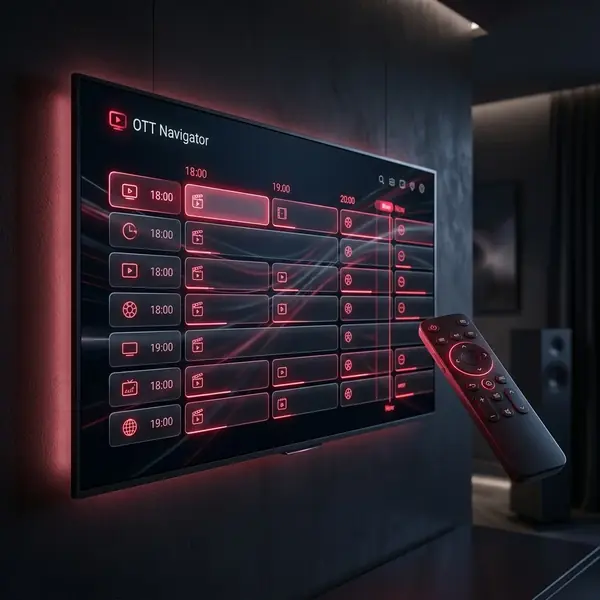
Inleiding: De krachtpatser onder de IPTV mediaspelers
Voor wie op zoek is naar een van de meest uitgebreide, aanpasbare en snelle IPTV-spelers voor Android TV, Google TV, Nvidia Shield of mobiel, is **OTT Navigator IPTV** al jaren een grote favoriet. Waar andere spelers vaak beperkte instellingsopties bieden, geeft OTT Navigator de gebruiker volledige controle over de EPG-lay-out, meervoudige providerbronnen, picture-in-picture (PiP), automatische categorie-indeling en studio-kwaliteit videocodecs.
Maar hoe ga je precies te werk bij OTT Navigator instellen voor jouw televisie of mobiel? In deze complete handleiding gidsen we je stap-voor-stap door het hele proces: van het downloaden via de officiële Google Play Store tot het koppelen van jouw afspeellijst via Xtream Codes, het instellen van de zendergids (EPG), het aanmaken van favorieten en het optimaliseren van de videoplayer voor 4K Ultra HD streaming.
Waarom kiezen voor OTT Navigator IPTV?
OTT Navigator onderscheidt zich door een aantal unieke functies die weinig andere apps bieden:
- Diepgaande EPG Matrix: Een uiterst gedetailleerde tv-gids met tijdlijnen, programma-beschrijvingen, genre-kleuring en zenderlogo's.
- Ondersteuning voor Meerdere Providers: Voeg eenvoudig 2 of meer IPTV afspeellijsten samen in één universele zendergids.
- Picture-in-Picture (PiP) & Multi-View: Kijk 2 sportwedstrijden tegelijk op hetzelfde tv-scherm.
- Ingebouwde Media Engine Opties: Wissel met 1 klik tussen ExoPlayer en VLC decoders voor maximale videocompatibiliteit.
Mocht je meer willen weten over de algemene definitie van IPTV, bekijk dan ons artikel Wat is IPTV en hoe werkt het?.
💎 Geen Storingen bij Diamond IPTV:
In combinatie met een actief abonnement van Diamond IPTV laadt OTT Navigator de complete afspeellijst met meer dan 24.000 live kanalen en 100.000+ VOD films in minder dan 10 seconden!
Stap 1: OTT Navigator Downloaden op je Apparaat
OTT Navigator is primair ontwikkeld voor het Android-ecosysteem. Volg de juiste route voor jouw apparaat:
Op Android TV / Google TV / Sony / Philips / TCL:
- Open de officiële Google Play Store op je televisie.
- Zoek in de zoekbalk naar
OTT Navigator IPTV. Je kunt ook de officiële pagina op de Google Play Store bekijken. - Klik op Installeren en open de applicatie zodra de download is afgerond.
Op Amazon Firestick (via Downloader):
- Open de app Downloader op je Firestick.
- Voer de unieke Downloader-code of URL in voor OTT Navigator.
- Klik op Installeren en open de app.
Lees meer over hardware op onze gids Wat heb je nodig voor IPTV? Complete checklist.
Stap 2: Afspeellijst Koppelen via Xtream Codes API
Zodra je OTT Navigator voor het eerst opent, helpt een handige opstart-wizard je met het instellen. Volg deze stappen:
- Klik op het startscherm op "Add provider" (Provider Toevoegen).
- Kies uit de lijst met opties voor "Xtream Codes API". (Lees in onze gids Wat zijn Xtream Codes? waarom dit de snelste inlogmethode is).
- Voer de gegevens in die je in je activatie-mail van Diamond IPTV hebt ontvangen:
- Server URL / Portal: Het opgegeven serveradres (bijvoorbeeld
http://line.diamondiptv.com:8080) - Username: Jouw persoonlijke gebruikersnaam
- Password: Jouw persoonlijke wachtwoord
- Server URL / Portal: Het opgegeven serveradres (bijvoorbeeld
- Klik op Apply / Apply Changes.
- OTT Navigator maakt nu verbinding met de server en haalt alle zendergroepen, logo's en EPG-gidsgegevens op.
✅ Zenders succesvol ingeladen!
De app bouwt nu automatisch de categorieën op (zoals Sport, NPO/RTL, Belgische zenders, Films & Series). Nu gaan we de app instellen voor de allerbeste kijkervaring!
Stap 3: EPG Programmagids en Zenderoverzicht Configureren
De standaardweergave van OTT Navigator is erg uitgebreid. Om het tv-kijken voor het hele gezin eenvoudig te maken:
- Druk op de afstandsbediening op Menu ➔ Settings (Instellingen).
- Ga naar Appearance (Uiterlijk) ➔ Category list format.
- Kies voor de weergave **"Modern EPG Matrix"** of **"Classic Grid"**. Hiermee zie je direct per zender wat er nu en straks op televisie is.
- Ga naar EPG ➔ Update frequency en zet de automatische verversing op **Every 24 hours**.
Onafhankelijk advies op de Consumentenbond noemt een duidelijke EPG-gids de belangrijkste pijler voor televisiegemak.
Stap 4: Player Engine & Hardwareversnelling Instellen
Voor een vloeiende 4K Ultra HD weergave van sportkanalen (zoals de Eredivisie en Formule 1) stel je de interne speler van OTT Navigator optimaal in:
- Ga in OTT Navigator naar Settings ➔ Media Player.
- Zet de **Decoder Mode** op Hardware (HW) (ExoPlayer engine). Dit draagt de videoverwerking over aan de grafische chip van je TV.
- Schakel de optie **AFR (Auto Frame Rate)** in op ON, zodat Europese 50Hz sportstreams schokvrij weergegeven worden.
Lees de diepgaande vergelijking tussen spelermotoren in ons artikel ExoPlayer versus VLC Player voor IPTV.
Stap 5: OTT Navigator vergelijken met TiviMate
Veel gebruikers twijfelen tussen OTT Navigator en TiviMate. Hier is een vergelijking:
| Functie | 🧭 OTT Navigator | 📺 TiviMate Player |
|---|---|---|
| Aanpasbaarheid (Customization) | ⭐⭐⭐⭐⭐ Extreem hoog | ⭐⭐⭐⭐ Hoog |
| Gebruiksgemak voor Beginners | ⭐⭐⭐ Vraagt even gewenning | ⭐⭐⭐⭐⭐ Zeer Eenvoudig |
| Multi-View / Picture-in-Picture | Gratis inbegrepen | Enkel in Premium |
| Zapsnelheid | 🚀 Razendsnel (< 1 sec) | 🚀 Razendsnel (< 1 sec) |
Lees meer over TiviMate in ons artikel TiviMate installeren en instellen: complete handleiding of bekijk de vergelijking in De Beste IPTV Apps van 2026.
Veelgestelde Vragen over OTT Navigator (FAQ)
Is OTT Navigator gratis te gebruiken?
Ja, de basisversie van OTT Navigator is gratis te gebruiken voor alle hoofd functionaliteiten. Er is ook een optionele Premium licentie beschikbaar voor extra thema-aanpassingen.
Wat als een zender wel beeld geeft maar geen geluid?
Schakel in het instellingenmenu onder Media Player ➔ Audio Engine tijdelijk om naar VLC Engine. Bekijk ook ons stappenplan IPTV wel beeld maar geen geluid: zo los je het op.
Waar kan ik een werkend IPTV abonnement voor OTT Navigator bestellen?
Bij Diamond IPTV ontvang je direct na bestelling jouw inloggegevens per e-mail. Bekijk ons complete zenderaanbod op onze IPTV Kopen pagina.
Conclusie: De droom van elke power-user
Het OTT Navigator instellen voor IPTV geeft je ongeëvenaarde controle over jouw tv-ervaring. Met de geavanceerde EPG matrix, snelle zapsnelheid en Picture-in-Picture opties is het een absolute topper op elk Android TV apparaat.
Heb je hulp nodig bij het instellen van je app of wil je advies op maat? Bekijk onze IPTV Installatie Handleiding of neem direct contact op met onze Klantenservice.