Inleiding: Overal live tv-kijken op jouw Apple apparaten
De iPhone en iPad behoren tot de krachtigste mobiele apparaten op de markt. Met hun scherpe Retina-displays, krachtige A-serie chips en lange batterijduur zijn ze het ideale platform om onderweg naar live sport, nieuws, series en bioscoopfilms te kijken. Maar hoe pak je IPTV op je iPhone of iPad op de juiste manier aan?
Omdat Apple streng ziet toe op apps in de officiële App Store, vragen veel gebruikers zich af welke spelers het meest betrouwbaar zijn. In deze uitgebreide gids doorlopen we de 3 allerbeste iOS IPTV spelers, hoe je jouw abonnement van Diamond IPTV binnen 3 minuten instelt en hoe je via **AirPlay** de beelden haarscherp naar je Apple TV of Smart TV streamt.
De Top 3 IPTV Spelers voor iPhone en iPad in 2026
1. IPTV Smarters Lite / Pro (Meest Populair)
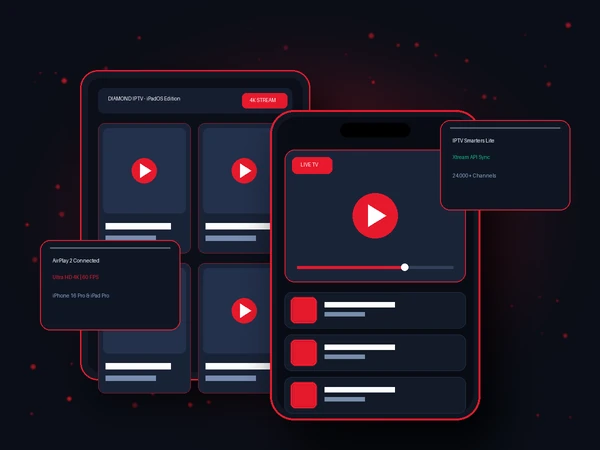
IPTV Smarters is de onbetwiste favoriet op het iOS-platform. De applicatie heeft een strakke, gebruiksvriendelijke touch-interface met duidelijke tegels voor Live TV, VOD Films en TV Series. Het ondersteunt zowel Xtream Codes API als M3U-afspeellijsten.
2. GSE Smart IPTV (Geavanceerde functies)
GSE Smart IPTV is een van de oudste en meest veelzijdige spelers op iOS. Met ingebouwde speler-motoren, ondersteuning voor elektronische programmagidsen (EPG) in meerdere formaten en uitgebreide ouderlijk toezicht instellingen is dit een aanrader voor power-users.
3. Xtream Player / Smarters Player Lite
Zoek je naar een lichtgewicht app die binnen een seconde opstart op oudere iPhones of iPads? Dan is Xtream Player een fantastische keuze. Het verbruikt nauwelijks geheugen en biedt een vlijmscherpe videoweergave.
Lees voor algemene informatie over IPTV-technologie ons artikel Wat is IPTV en hoe werkt het?.
Stapsgewijze Handleiding: IPTV Instellen op je iPhone
- Download de App: Open de **Apple App Store** op je iPhone of iPad. (Bezoek eventueel de officiële Apple App Store pagina).
- Zoek naar IPTV Smarters Lite: Klik op 'Download' en open de app nadat deze geïnstalleerd is.
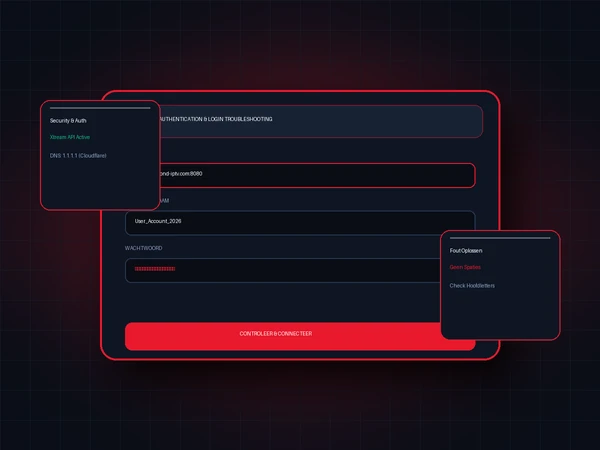
- Kies Inlogmethode: Selecteer de optie "Add User" en kies voor "Login with Xtream Codes API".
- Vul Inloggegevens in:
- Any Name: Vul bijvoorbeeld
Diamond IPTVin. - Username: Vul jouw gebruikersnaam in van Diamond IPTV.
- Password: Vul jouw wachtwoord in.
- URL: Vul het serveradres in (bijv.
http://domain.com:8080).
- Any Name: Vul bijvoorbeeld
- Klik op "Add User": De app synchroniseert nu binnen enkele seconden alle 24.000+ zenders en VOD content op jouw scherm!
AirPlay & Casten vanaf iPhone naar je Smart TV
Wil je het beeld van je iPhone of iPad draadloos overzetten naar het grote tv-scherm in de huiskamer?
- AirPlay gebruiken: Zorg dat je iPhone en je Apple TV (of AirPlay 2 geschikte Smart TV) verbonden zijn met hetzelfde Wi-Fi netwerk. Tik tijdens het afspelen op het **AirPlay-icoon** rechtsboven in de videospeler en kies jouw tv.
- Chromecast gebruiken: Gebruik je een Google Chromecast? Apps zoals Web Video Caster of IPTV Smarters ondersteunen ook rechtstreeks Chromecast streaming vanaf iOS. *(Zie ook onze gids IPTV casten met Chromecast)*.
💡 Tip voor Apple Ecosysteem Gebruikers:
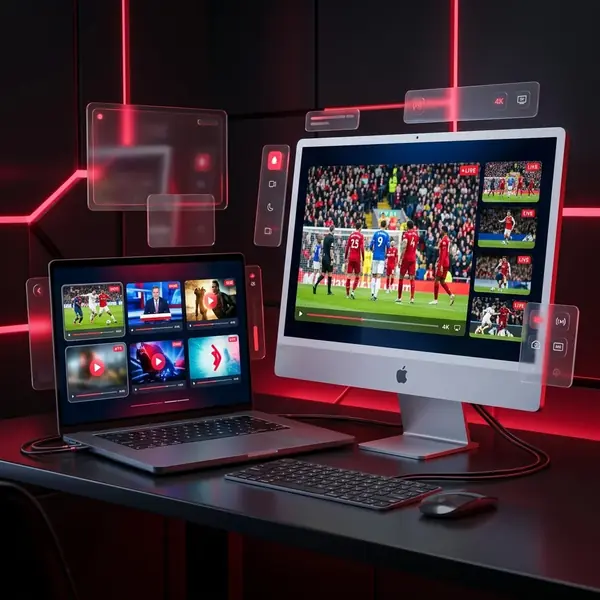
Kijk je ook graag tv op je Mac, MacBook of iMac? Je kunt dezelfde inloggegevens van Diamond IPTV gebruiken op je Mac! Bekijk onze speciale handleiding op IPTV installeren op MacBook en iMac.
Optimalisatie voor Batterij en Dataverbruik
Stream je vaak onderweg via 4G of 5G? Houd dan rekening met de volgende tips:
- Datastream Kwaliteit: Schakel bij mobiele data over op de HD/720p zenders in plaats van 4K om MB's te besparen. Bekijk ons artikel Routerinstellingen en Wi-Fi optimalisatie voor thuisnetwerken.
- Hardware Versnelling: Zorg dat H.264/H.265 hardware-decoding is ingeschakeld in de app-instellingen. Dit voorkomt dat je iPhone batterij snel leegloopt. *(Lees meer hierover in Hardware vs Software Decoding bij IPTV)*.
📌 Consumentenadvies iOS Apps:
Volgens officiële documentatie van Apple Support en consumententests van de Consumentenbond behoren iOS apparaten dankzij hun krachtige grafische processors tot de meest stabiele mobiele streaming-apparaten op de markt.
Veelgestelde Vragen over IPTV op iPhone (FAQ)
Is IPTV legaal te gebruiken op een iPhone of iPad?
Ja, de spelers in de Apple App Store zijn 100% legaal. Je gebruikt de apps in combinatie met je eigen geldige provider-abonnement.
Waarom kan ik TiviMate niet vinden in de App Store op mijn iPhone?
TiviMate is helaas exclusief ontwikkeld voor Android TV apparaten. Op iOS zijn IPTV Smarters Lite en GSE Smart IPTV het beste alternatief. Bekijk de verschillen in ons artikel TiviMate vs IPTV Smarters.
Waar kan ik een 4K IPTV abonnement aanschaffen voor mijn iPhone?
Bij Diamond IPTV ontvang je direct na bestellen jouw inloggegevens per e-mail. Bekijk ons complete zenderaanbod op onze IPTV Kopen pagina.
Conclusie: Geniet van mobiele vrijheid met Diamond IPTV
Het IPTV installeren op iPhone en iPad proces is eenvoudig, veilig en transformeert jouw Apple apparaten in een draagbare bioscoop.
Klaar om jouw iPhone of iPad te voorzien van het grootste zenderaanbod van Nederland en België? Bekijk onze scherp geprijsde pakketten op IPTV Kopen bij Diamond IPTV of bekijk de stapsgewijze Installatie Handleiding.