Inleiding: Haal het maximale uit jouw Philips Smart TV & Ambilight
Philips Smart TV's behoren tot de meest populaire televisies in Nederlandse en Belgische huiskamers. Dankzij hun indrukwekkende beeldverwerking (zoals de P5 Perfect Picture Engine) en de unieke **Ambilight-technologie** waarbij de wand achter de tv meekleurt met de actie op het scherm, bieden Philips televisies een magische kijkervaring. Maar hoe pak je IPTV installeren op Philips Smart TV op de juiste manier aan?
Afhankelijk van het bouwjaar en het type model draait jouw Philips televisie op **Android TV / Google TV** of op het eigen **Saphi Smart TV besturingssysteem**. In deze uitgebreide stapsgewijze handleiding leggen we voor elk type Philips TV precies uit welke applicaties het beste werken en hoe je jouw abonnement van Diamond IPTV in 5 minuten foutloos instelt.
Stap 1: Bepaal het Besturingssysteem van jouw Philips TV
Voordat we beginnen met installeren, is het essentieel om te weten welk platform jouw tv gebruikt:
- Philips Android TV / Google TV (Modellen vanaf ca. 2017 - Heden): Deze televisies hebben toegang tot de volledige **Google Play Store**. Dit geeft je de vrije keuze uit de allerbeste IPTV spelers op de markt zoals TiviMate, Flix IPTV, IBO Player en SmartOne IPTV.
- Philips Saphi OS (Bepaalde budgetmodellen): Saphi is een lichtere eigen software van Philips. De app-winkel is beperkter, maar ondersteunt nog steeds uitstekende Smart TV spelers zoals **Smart IPTV** of **SS IPTV**. Ook kun je een voordelige streamingstick aansluiten.
Wil je meer achtergrond over de werking van internettelevisie? Lees dan onze gids Wat is IPTV en hoe werkt het?.
Methode A: IPTV Installeren op Philips Android TV / Google TV
Als jouw Philips tv beschikt over Google TV of Android TV, volg je dit eenvoudig stappenplan voor de meest stabiele ervaring:
Optie 1: TiviMate IPTV Player (Absoluut Aanbevolen!)
- Druk op de **Home-knop** van je Philips afstandsbediening en open de **Google Play Store**. (Bezoek eventueel de officiële Google Play Store voor meer app-details).
- Zoek naar
TiviMate IPTV Player. - Klik op **Installeren** en open de applicatie.
- Kies voor "Add Playlist" (Afspeellijst Toevoegen) en selecteer "Xtream Codes API". *(Lees ons artikel Wat zijn Xtream Codes? om te zien waarom dit de snelste methode is)*.
- Vul de inloggegevens in die je van Diamond IPTV hebt ontvangen (Server URL, Gebruikersnaam en Wachtwoord).
- Klik op **Connect**. Binnen enkele seconden geladen met EPG programmagids! *(Zie ook onze TiviMate instellen handleiding)*.
Optie 2: Flix IPTV of IBO Player
- Zoek in de Google Play Store op jouw Philips TV naar
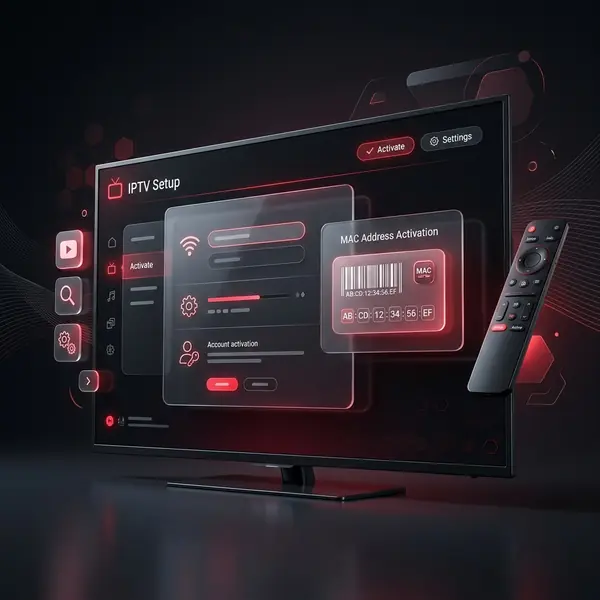
Flix IPTVofIBO Player. - Installeer de app en noteer het **MAC-adres** dat op het tv-scherm verschijnt.
- Ga op je smartphone of computer naar het webportaal van de gekozen app en upload jouw Diamond IPTV M3U-link. Bekijk de stappen in Flix IPTV installeren en activeren.
Methode B: IPTV Installeren op Philips Saphi OS
Heb je een Philips televisie met Saphi OS? Dan is de app-keuze in de Philips Smart TV App Gallery specifieker:
- Open de **Philips App Gallery** via het hoofdmenu van je tv. (Raadpleeg voor ondersteunde modellen de officiële Philips TV Support pagina).
- Zoek naar
Smart IPTV (SIPTV)ofSS IPTV. - Klik op **Installeren** en open de app op je tv.
- Noteer het unieke **TV MAC-adres** dat op het scherm verschijnt (bijvoorbeeld
a1:b2:c3:d4:e5:f6). - Ga in je webbrowser naar het uploadportaal (bijv.
siptv.app/mylist) en koppel je M3U-afspeellijst link van Diamond IPTV.
💡 Tip voor Philips Saphi Bezitters:
Draait jouw Saphi tv soms wat traag bij zware 4K afspeellijsten? Sluit voor circa €35-€40 een **Xiaomi Mi TV Stick 4K** of **Chromecast met Google TV** aan op de HDMI-poort van je Philips tv. Zo transformeer je jouw Saphi tv direct in een volwaardige Android TV met Ambilight!
Optimalisatie voor Philips Ambilight & Beeldkwaliteit
Om te zorgen dat Formule 1 races, voetbalwedstrijden in 60FPS en 4K Ultra HD films prachtig tot hun recht komen op jouw Philips scherm:
- Ambilight Instellingen voor Sport: Zet de Ambilight-modus in het menu van je tv op **"Sport"** of **"Levendig"**. De lampen reageren nu in real-time op de actie van het gras en het veld.
- P5 Perfect Picture Engine & Beweging: Ga naar Instellingen ➔ Beeld ➔ Geavanceerd ➔ Beweging en zet **Natural Motion** op "Minimum" of "Uit". Dit voorkomt het zogenaamde 'soap opera effect' bij 4K IPTV streams.
- Vergelijk met andere TV merken: Bekijk ook onze gids voor andere tv-merken op IPTV installeren op TCL Smart TV of onze algemene gids Installatie Handleiding.
📌 Consumentenadvies Philips TV's:
In onafhankelijke tv-beoordelingen van de Consumentenbond en tech-tests op Tweakers.net behoren Philips Android TV's dankzij de ingebouwde Chromecast en Google Play Store tot de meest veelzijdige IPTV apparaten van dit moment.
Veelgestelde Vragen over IPTV op Philips TV (FAQ)
Werkt de Ambilight verlichting ook tijdens het kijken via IPTV apps?
Ja! Omdat Ambilight het signaal analyseert dat naar het beeldscherm wordt gestuurd, werkt de meekleurende verlichting perfect bij alle IPTV applicaties op jouw Philips Smart TV.
Wat moet ik doen als een app niet vindbaar is in de Philips App Gallery?
Als jouw Philips op Saphi OS draait, zijn niet alle Android-apps aanwezig. Gebruik in dat geval Smart IPTV of sluit een externe Google TV stick aan op de HDMI-poort.
Waar kan ik een stabiel IPTV abonnement bestellen voor mijn Philips TV?
Bij Diamond IPTV ontvang je direct na bestellen jouw inloggegevens per e-mail. Bekijk ons complete zenderaanbod op onze IPTV Kopen pagina.
Conclusie: Geniet van ultiem bioscoopgevoel in eigen huis
Het IPTV installeren op Philips Smart TV proces levert in combinatie met Ambilight en haarscherpe 4K streaming van Diamond IPTV een ongeëvenaarde televisie-ervaring op.
Klaar om jouw Philips TV uit te rusten met meer dan 24.000 live zenders en 100.000+ films? Bekijk onze pakketten op IPTV Kopen bij Diamond IPTV of bekijk de stapsgewijze Installatie Handleiding.