1. Het basisprincipe: Hoe werkt IPTV op een TV?
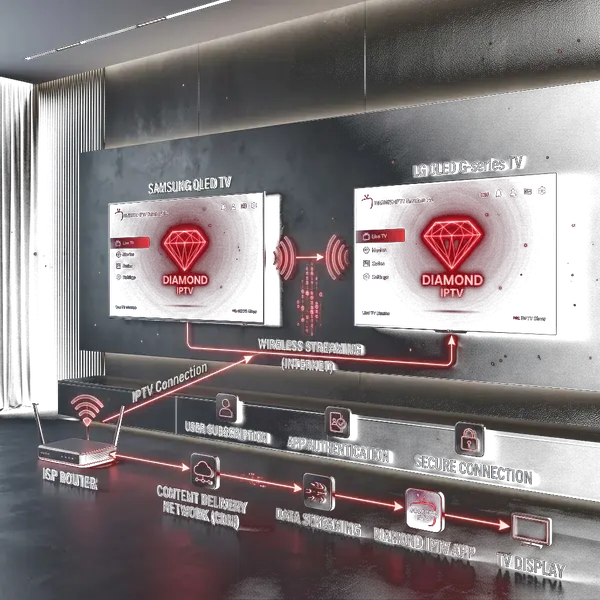
Veel mensen die overwegen over te stappen van traditionele kabeltelevisie naar digitaal streamen vragen zich af: hoe werkt IPTV in de praktijk op mijn huidige televisiescherm? Het antwoord is verrassend eenvoudig: in plaats van een tv-signaal op te vangen via een coaxkabel of satellietschotel, haalt je Smart TV de videostreams rechtstreeks via het internet op.
Mocht je eerst de fundamentele betekenis willen lezen, bekijk dan onze uitgebreide gids Wat is IPTV en hoe werkt het?. Op een Smart TV functioneert IPTV via een speciale app (zoals IPTV Smarters Pro, IBO Player of Smart IPTV). Deze app fungeert als de digitale 'ontvanger' die het signaal van de servers decodeert en omzet in vloeiend beeld en geluid.
Omdat moderne televisies beschikken over een krachtige processor en directe toegang tot de officiële app store (zoals de Samsung App Store of LG Content Store), heb je geen losse apparaten, tv-kastjes of extra kabels meer nodig. Je gebruikt simpelweg de afstandsbediening van je eigen TV!
2. Wat heb je nodig voor een vlekkeloze installatie?
Om direct aan de slag te gaan met IPTV op je televisie heb je het volgende nodig:
- Een Smart TV met internetverbinding: Een televisie van Samsung, LG, Sony, Philips, Panasonic of TCL die verbonden is met Wi-Fi of bij voorkeur een UTP ethernetkabel.
- Een geschikte IPTV Media Player App: Gratis of voordelige apps die beschikbaar zijn in de app store van je televisie.
- Een actief IPTV Abonnement: Een stabiele afspeellijst met inloggegevens. Je kunt hier een Diamond IPTV abonnement kopen met 24.000+ live zenders.
Volgens officiële specificaties in de Samsung TV Support Documentatie ondersteunen vrijwel alle modellen geproduceerd na 2017 (Tizen OS 3.0 of nieuwer) alle moderne H.265 video-decoders.
📺 Specifieke Samsung Gids:
Bezit je een Samsung Smart TV? Lees onze gedetailleerde stappen in IPTV Installeren op Samsung TV.
3. IPTV instellen op Samsung Tizen & LG WebOS
Het instellen van IPTV op Samsung en LG tv's is binnen 5 minuten voltooid. Volg deze stappen:
- Stap 1: Open de App Store. Druk op de Home-knop van je afstandsbediening en navigeer naar de Apps (Samsung) of LG Content Store.
- Stap 2: Zoek naar een IPTV App. Typ in de zoekbalk bijvoorbeeld IPTV Smarters Pro, IBO Player of Smart IPTV.
- Stap 3: Download en open de app. Klik op 'Installeren' en open de app zodra de download is afgerond.
- Stap 4: Noteer je MAC-adres of Inlogscherm. Afhankelijk van de gekozen app zie je een MAC-adres op je scherm of een veld om in te loggen met gebruikersnaam en wachtwoord.
4. IPTV instellen op Android TV, Sony & Philips
Als jouw Smart TV draait op Android TV of Google TV (zoals veel modellen van Sony, Philips, TCL of een losse Xiaomi TV Box), heb je toegang tot de uitgebreide Google Play Store.
Hier kun je populaire en geavanceerde mediaspelers downloaden zoals TiviMate Companion, IPTV Smarters Pro of XCIPTV. Voor een compleet overzicht van alle opties kun je onze algemene IPTV Installatie Handleiding raadplegen.
Onafhankelijk advies op de Consumentenbond benadrukt dat Android TV systemen vaak de meeste vrijheid bieden bij het kiezen van mediaspelers en EPG-gidsen.
🚀 Bekijk App Vergelijking:
Twijfel je welke app je het beste kunt gebruiken? Vergelijk functies en snelheid in onze gids De Beste IPTV Apps van 2026.
5. Hoe laad je een M3U of Xtream code in?
Zodra de app is geïnstalleerd, moet je jouw geactiveerde abonnement verbinden. Dit gebeurt meestal via een van de volgende methoden:
Optie A: Inloggen via Xtream Codes API (Aanbevolen)
In apps zoals IPTV Smarters Pro selecteer je "Xtream Codes API". Vul vervolgens de gegevens in die je van ons hebt ontvangen:
- Any Name: Diamond IPTV
- Username: Jouw gebruikersnaam
- Password: Jouw wachtwoord
- Server URL / Port: De URL van onze high-speed server
Lees meer details in de specifieke IPTV Smarters Pro Handleiding.
6. Tips voor haarscherpe 4K beeldkwaliteit zonder buffering
Niks is vervelender dan haperend beeld tijdens een spannende sportwedstrijd of film. Volg deze professionele tips voor een vlekkeloze ervaring:
- Gebruik een ethernetkabel: Wi-Fi kan verstoord worden door andere apparaten. Een vaste internetkabel naar je Smart TV garandeert constante snelheid.
- Pas de buffergrootte aan: In de instellingen van je IPTV-app kun je de 'Stream Buffer' verhogen naar 3 tot 5 seconden. Dit voorkomt haperingen bij schommelend internet.
- Herstart je modem periodiek: Herstart je router eenmaal per maand om het geheugen op te schonen.
Mocht je twijfelen welk abonnement het beste bij jouw gezin past, bekijk dan onze tips voor een IPTV Abonnement Kiezen of neem direct contact op met onze helpdesk.
7. Veelgestelde vragen over Smart TV IPTV (FAQ)
Kan ik IPTV kijken op oudere Smart TV's?
Als je televisie te oud is om nieuwe apps te installeren, kun je eenvoudig een voordelige Amazon Firestick of Android TV Box aansluiten op de HDMI-poort.
Heb ik een kabelkastje van KPN of Ziggo nodig?
Nee, IPTV werkt volledig los van kabelproviders. Je hebt enkel een gewone internetverbinding nodig.
Werkt de elektronische programmagids (EPG) ook op TV?
Ja, bij Diamond IPTV is de Nederlandstalige EPG programmagids volledig geïntegreerd inclusief zenderlogo's en programma-informatie.
Transformeer Je Smart TV in een Bioscoop!
Sluit vandaag nog je Diamond IPTV abonnement aan en geniet van 24.000+ zenders in 4K/8K op jouw Smart TV. Probeer het risicovrij met onze 7 dagen geld-terug garantie.